Página inicial: O que encontrar?
Mapa de estações
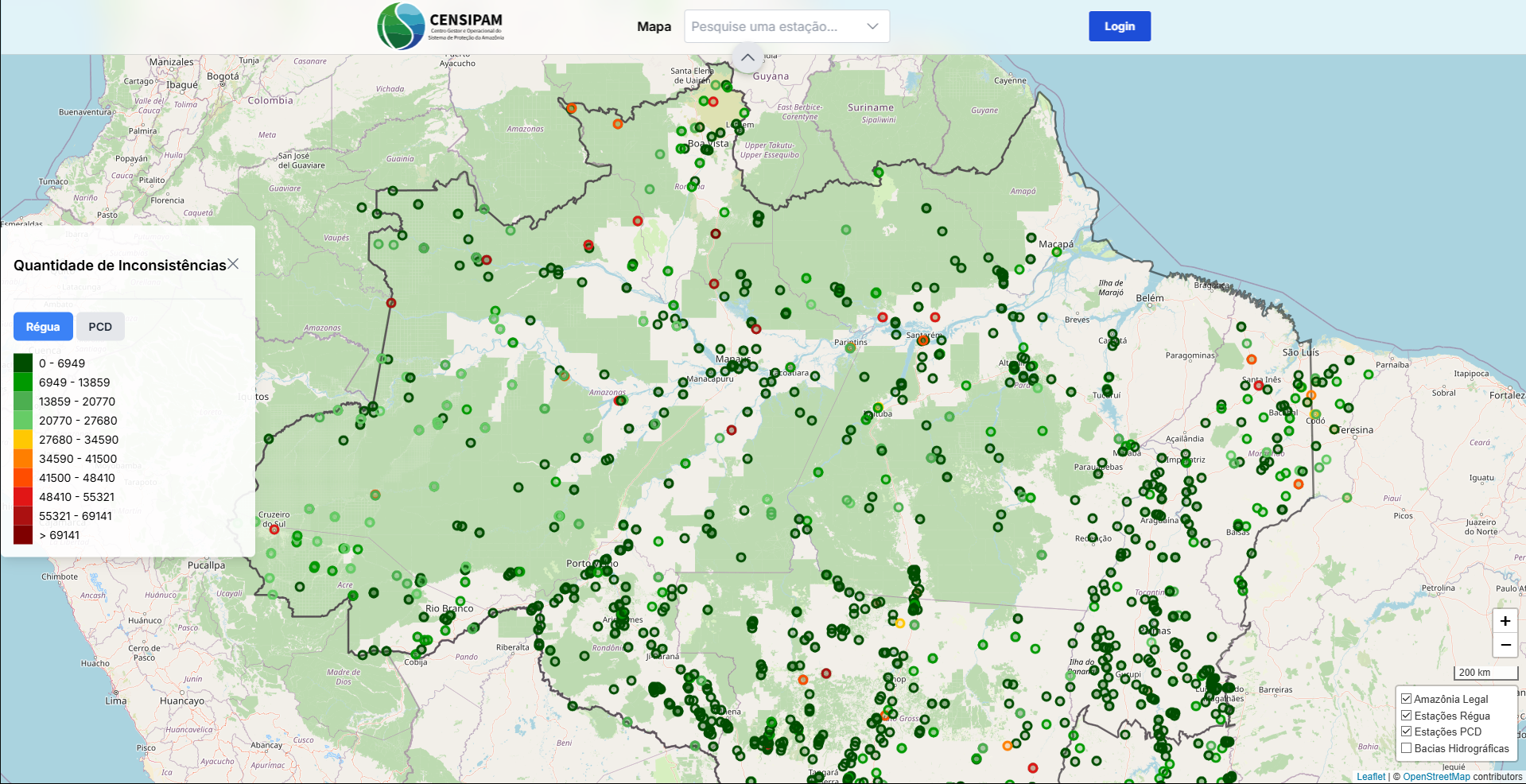
Na página inicial é possível visualizar um mapa que contém a geolocalização das estações, sejam elas do tipo régua ou PCD; bacias hidrográficas e limites da Amazônia legal. Esses dados estão em formas de camadas (Layers) e sua vizualização pode ser alterada selecionando o ícone no canto inferior direito,
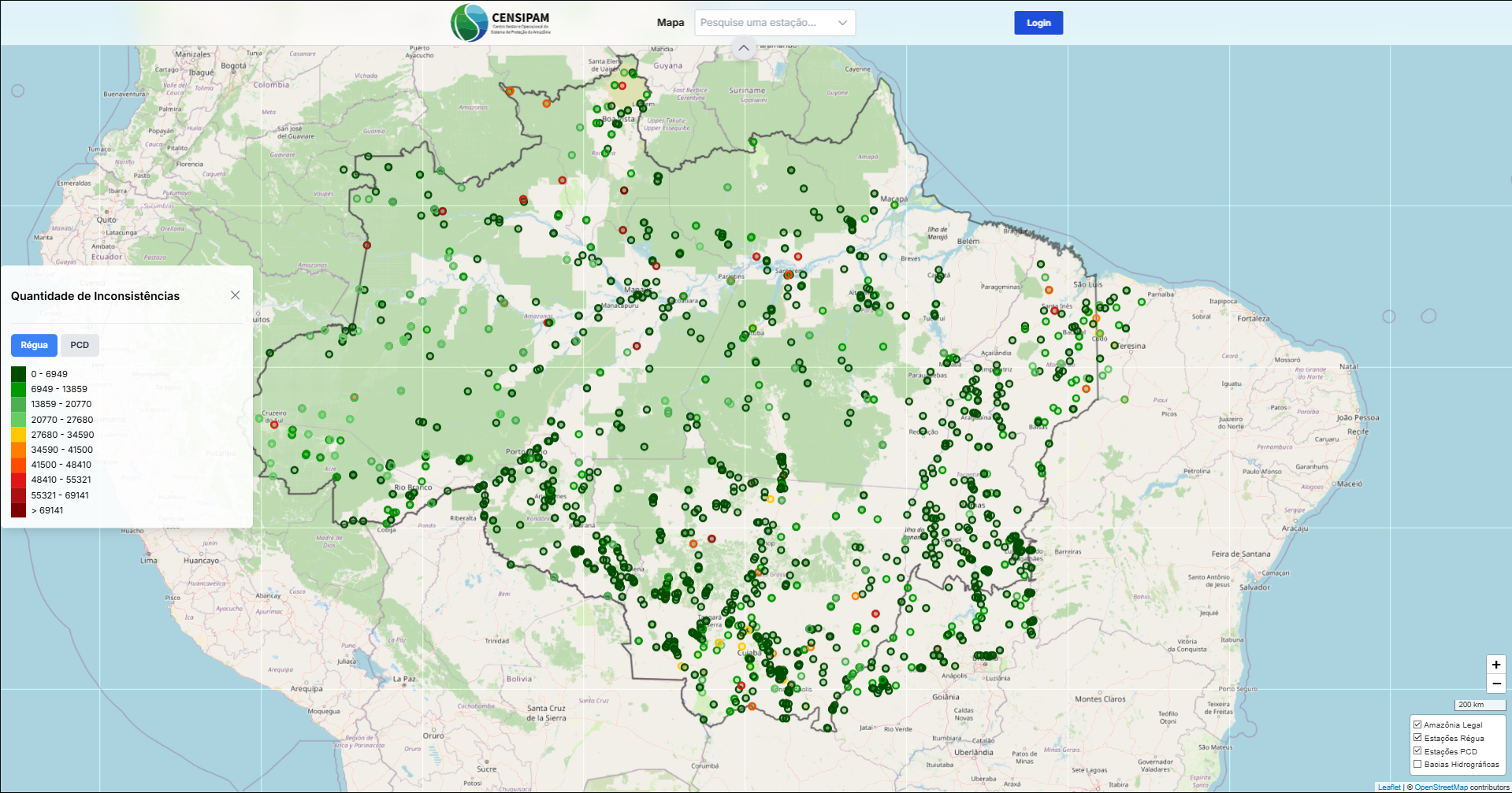
Visualização da página inicial
Classificação de estações
Cada estação está classificada por cores pela quantidade de inconsistências de seus dados. O significado de cada cor é descrito em uma legenda lateral no mapa, separada por tipo de estação (Régua ou PCD).
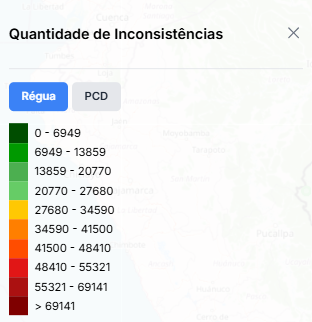
Colorbar de inconsistências
A partir dessa classificação, há camadas no mapa que permitem o filtro de visualização de estações por tipo e por existência inconsistências pendentes (ou seja, não adequadas).
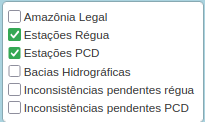
Camadas do mapa
Barra de pesquisa de estações
Na parte superior da página inicial está localizada a barra de pesquisa de estação, ferramenta que permite buscar uma estação específica por código ou por nome, ficando esta a única visível no mapa após a seleção.
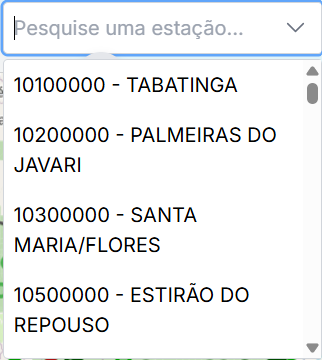
Visualização da barra de pesquisa
Página inicial de analista
A página inicial de um usuário que somente possua o cargo de analista terá, além de acesso ao mapa e às funcionalidades de adequação, acesso à opções da própria conta e da funcionalidade de investigação de inconsistências contextuais.
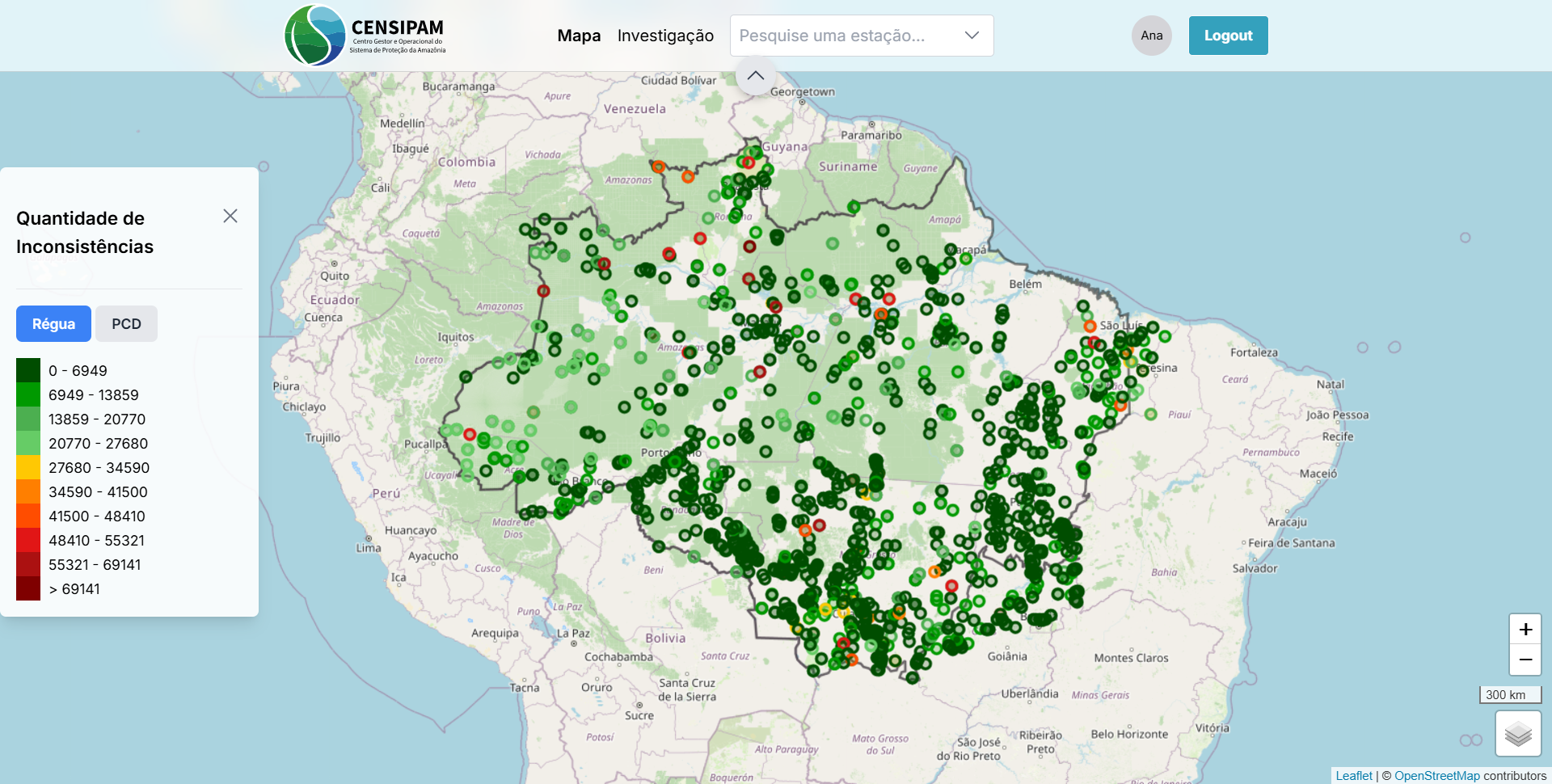
Pagina inicial de um analista
Gerenciar conta e adequações
O gerenciamento de conta é acessível a partir do botão de perfil do usuário, sendo este localizado no canto superior direito, ao lado do botão "Logout". Nele, é possível acessar a página de gerenciamento de conta e ver o status das adequações feitas anteriormente em "Minhas adequações".

Menu "Minha conta"
Investigação
Na página inicial ao lado do menu de pesquisa de estações está localizado o botão "Investigação" que leva até a página de investigação de inconsistências contextuais.
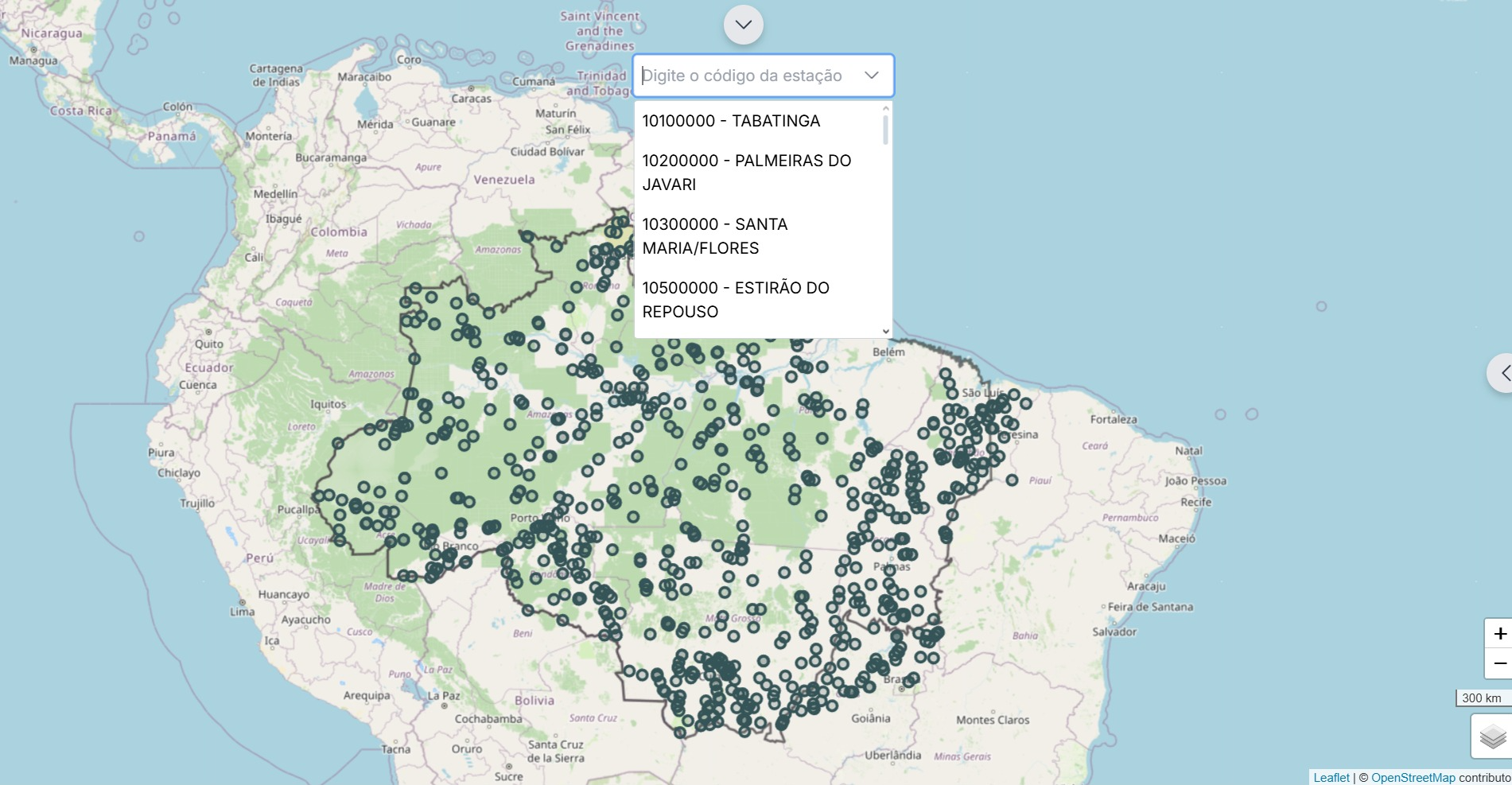
Página de investigação
Após selecionar uma estação, o menu lateral, indicado por uma seta, exibirá automaticamente as quatro estações mais próximas. É possível excluir ou adicionar estações conforme necessário dentro de um limite de 5 estações totais (1 estação de referência e 4 estações próximas).
Depois de definir as estações desejadas, o botão "Ir para correlação" leva ao menu de correlação entre as estações.
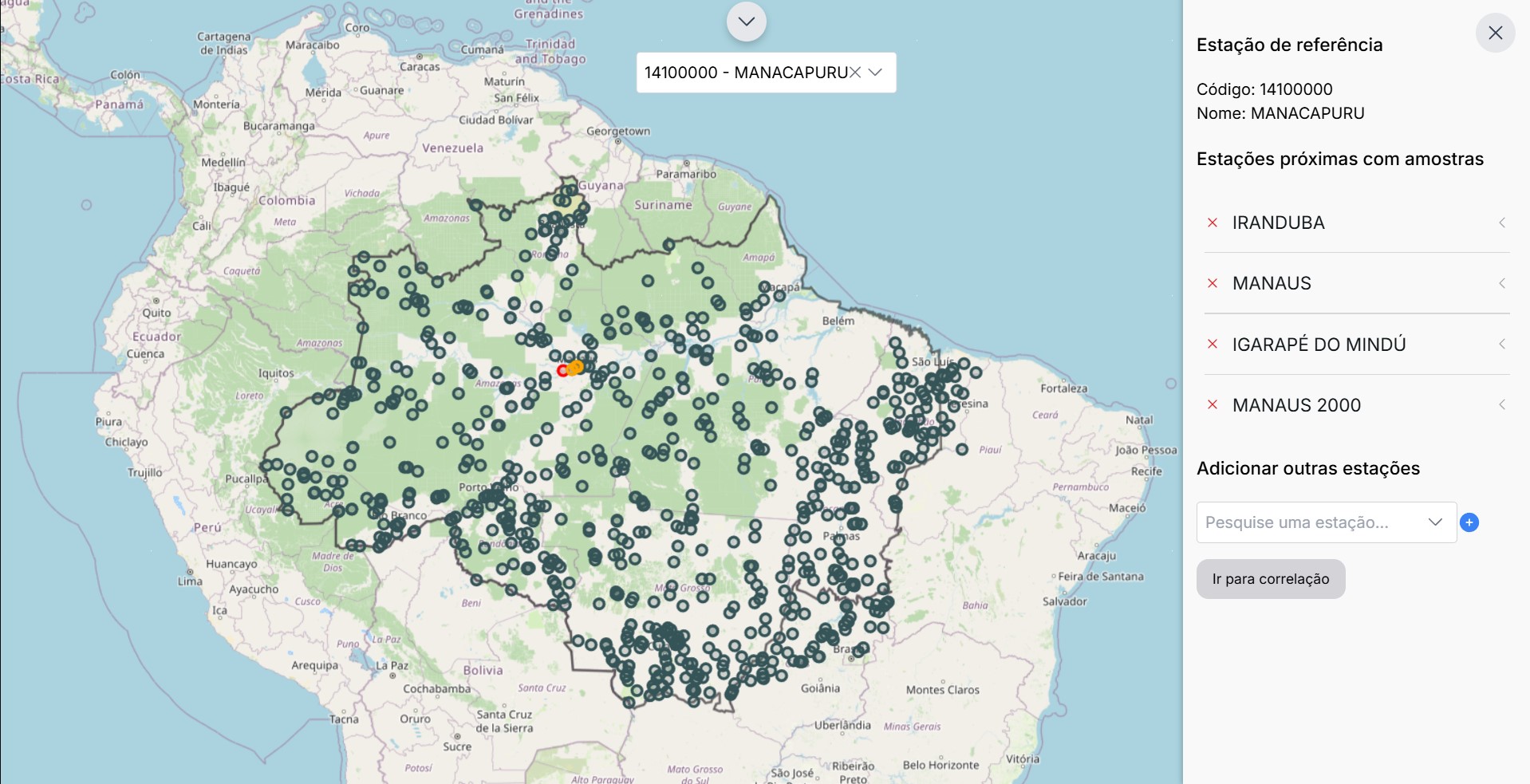
Seleção de estação em investigação
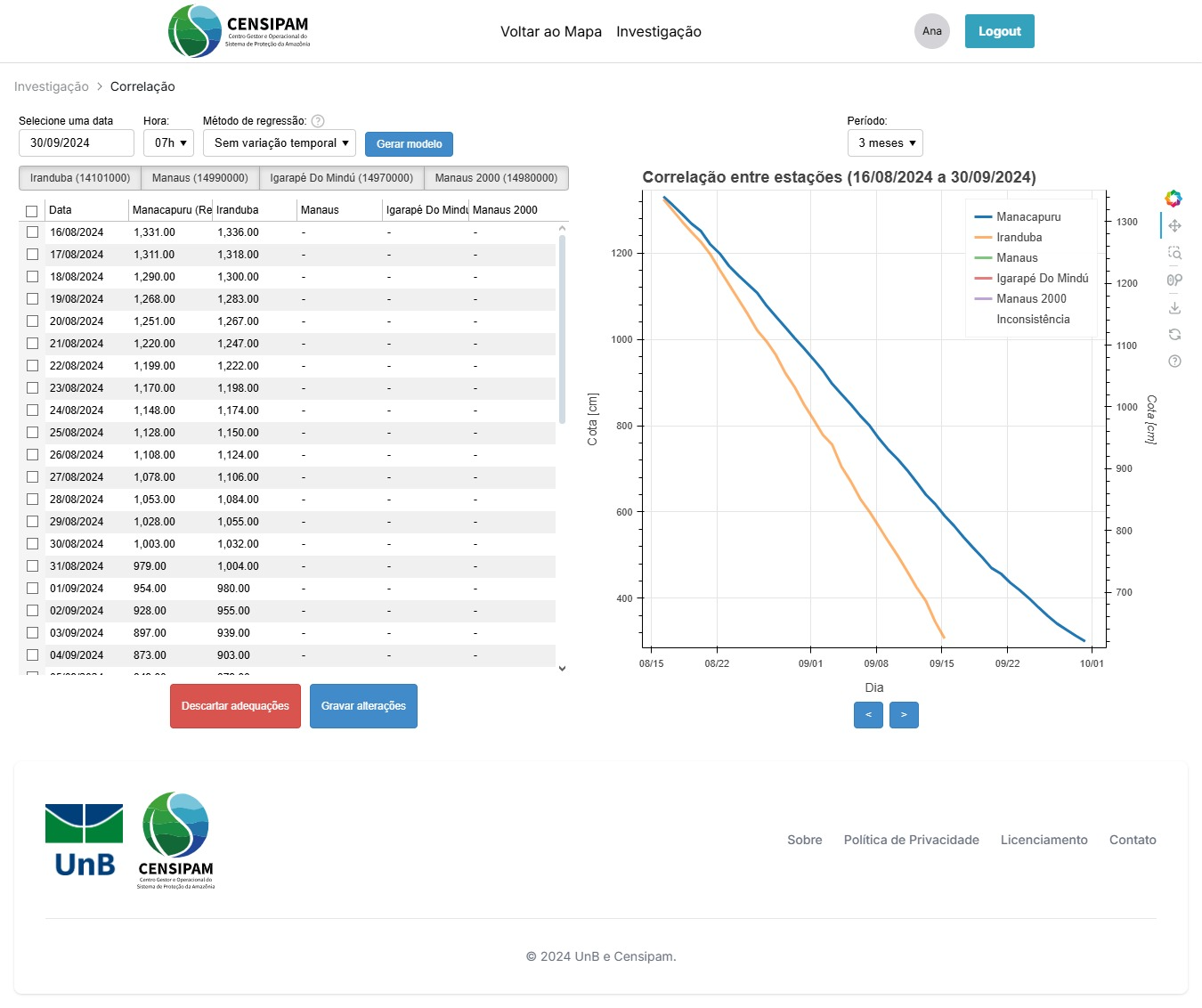
No menu de correlação, é apresentado o gráfico da estação de referência juntamente com as estações próximas selecionadas. O usuário pode consultar os dados ajustando o intervalo por meio do seletor de datas, bem como alternar entre as cotas registradas às 07h ou às 17h.
Adicionalmente, é possível realizar ajustes nos gráficos aplicando regressões, com ou sem variação temporal, utilizando o botão "Método de Regressão".
- Para a regressão sem variação temporal, é necessário selecionar os pontos âncora que servirão de base para a construção do modelo.
- Para a regressão com variação temporal, devem ser selecionados os pontos inconsistentes, que serão corrigidos com base nos cinco pontos imediatamente anteriores e posteriores a cada inconsistência identificada.
Página inicial de Administrador
O administrador tem acesso à todas as funções adminsitrativas. A página inicial tem em adição na parte superior no centro os botões "Supervisão" e "Administração" que levam aos menus de manejo de adequações e usuários.
Página Inicial de Admin

Supervisão e Administração